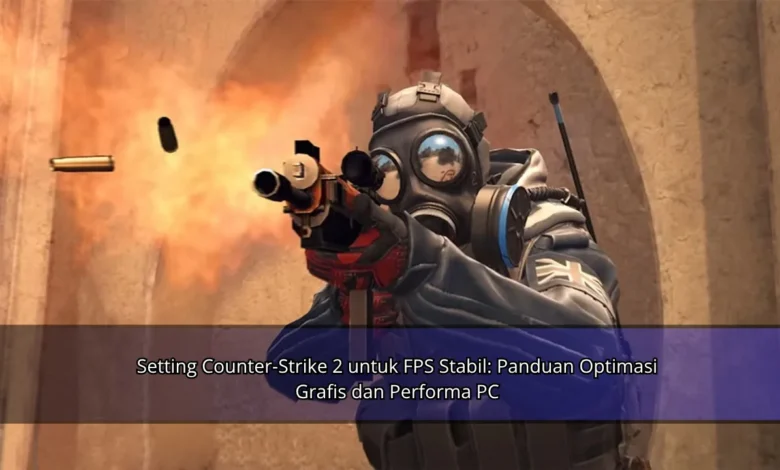
Counter-Strike 2 merupakan Game kompetitif yang sangat bergantung pada kestabilan frame rate, respons input, dan kejernihan visual. FPS tinggi memang penting, tetapi angka yang sering naik turun dapat membuat aiming terasa kurang konsisten dan pergerakan menjadi tidak nyaman. Karena itu, optimasi CS2 sebaiknya tidak hanya mengejar FPS maksimum, melainkan mencari konfigurasi yang mampu menjaga performa tetap stabil sepanjang pertandingan. Dengan menyesuaikan resolusi, pengaturan grafis, refresh rate, konfigurasi Windows, hingga aplikasi yang berjalan di latar belakang, pemain dapat memperoleh pengalaman bermain yang lebih lancar tanpa harus memiliki PC kelas atas.
Tentukan Target Performa Sebelum Melakukan Optimasi
Sebelum mulai mengubah berbagai pengaturan, hal pertama yang perlu diperhatikan adalah memahami batas performa PC yang digunakan. Amati jumlah frame yang dihasilkan selama pertandingan, terutama ketika beberapa pemain berkumpul dalam satu area. Data tersebut membantu mengetahui bagian sistem yang paling membutuhkan penyesuaian.
Target FPS ideal juga sebaiknya disesuaikan dengan monitor. Untuk pemain dengan layar 60 Hz, menjaga frame rate konsisten sedikit di atas refresh rate dapat menjadi prioritas. Sementara mereka yang memakai monitor gaming berfrekuensi tinggi akan lebih merasakan manfaat FPS yang jauh lebih besar. Dalam Game kompetitif seperti CS2, kestabilan performa biasanya lebih berguna daripada angka maksimum sesaat.




Optimalkan Resolusi agar Counter Strike 2 Lebih Ringan
Jumlah piksel yang harus dirender dapat menentukan seberapa berat pekerjaan kartu grafis. Semakin tinggi resolusi yang digunakan, GPU harus memproses lebih banyak informasi setiap frame. Jika Game terasa berat ketika banyak efek muncul, menggunakan resolusi yang lebih ringan dapat membantu mengurangi beban GPU.
Beberapa pemain kompetitif juga menggunakan rasio 4:3 karena mereka merasa lebih nyaman dengan bentuk tampilan yang lebih padat. Namun, pengaturan tersebut bukan aturan wajib. Penggunaan resolusi bawaan layar tetap nyaman bagi banyak pemain. Untuk mode tampilan, mode layar penuh dapat digunakan sebagai konfigurasi utama. Uji beberapa resolusi secara langsung sebelum memilih pengaturan yang digunakan dalam pertandingan kompetitif.
Atur Grafik CS2 agar Tetap Jelas dan Tidak Membebani PC
Menu Advanced Video memiliki banyak pilihan yang memengaruhi performa. Menggunakan konfigurasi low pada semua bagian tidak selalu menjadi solusi terbaik, karena sejumlah fitur visual dapat membantu membaca kondisi pertandingan. Pendekatan terbaik ketika mengatur grafis adalah mencari kombinasi antara kejernihan tampilan dan kestabilan frame rate.
Beberapa opsi seperti shadow, particle, shader, dan anti aliasing dapat menggunakan sumber daya GPU dalam jumlah yang tidak sama. Apabila penggunaan kartu grafis hampir selalu maksimum, kurangi kualitas visual yang paling berat terlebih dahulu. Namun, jangan langsung menurunkan seluruh konfigurasi dalam satu waktu supaya hasil optimasi dapat dibandingkan dengan lebih mudah.
Atur Texture Quality dan Anti Aliasing Secara Seimbang
Texture quality lebih banyak berkaitan dengan kemampuan GPU dan kapasitas memori grafis. Komputer dengan kartu grafis kelas entry level sebaiknya memilih konfigurasi texture yang sesuai kemampuan. Tekstur yang terlalu berat dapat menambah kebutuhan memori grafis, terutama ketika pertandingan berlangsung pada area yang kompleks.
Anti aliasing juga perlu disesuaikan secara bertahap. Fitur ini membantu menghaluskan tepi objek, tetapi tingkat yang lebih tinggi biasanya membutuhkan sumber daya tambahan. Cobalah beberapa tingkat anti aliasing sambil memperhatikan kejernihan musuh dan kestabilan FPS.
Optimalkan Windows dan Aplikasi Latar Belakang
Performa CS2 juga dipengaruhi kondisi sistem operasi. Aplikasi browser, software editing, launcher lain, serta program latar belakang dapat menambah beban komputer ketika pertandingan berlangsung. Sebelum bermain, nonaktifkan sementara software yang menggunakan sumber daya besar agar beban sistem menjadi lebih ringan.
Perangkat lunak kartu grafis merupakan bagian penting. Pastikan driver GPU tidak mengalami masalah saat menjalankan Game. Selain itu, fitur overlay yang berjalan bersamaan sebaiknya dibatasi jika tidak diperlukan. Semakin sedikit proses tidak penting yang berjalan, komputer memiliki ruang kerja lebih besar untuk menjalankan pertandingan.
Perhatikan Suhu CPU dan GPU Saat Bermain
Kondisi termal komputer memiliki pengaruh terhadap kestabilan performa. Komponen yang bekerja pada suhu terlalu tinggi dapat menurunkan kecepatan kerja secara otomatis. Situasi ini dapat menyebabkan FPS turun setelah bermain beberapa waktu.
Pastikan ventilasi casing tidak tertutup dan pastikan pendinginan dapat bekerja secara optimal. Untuk laptop, gunakan permukaan yang tidak menghalangi ventilasi. Menjaga temperatur yang wajar dapat mengurangi risiko penurunan clock ketika pertandingan berlangsung.
Bandingkan FPS agar Optimasi Counter Strike 2 Lebih Akurat
Kesalahan yang cukup sering dilakukan pemain adalah menurunkan seluruh pengaturan secara bersamaan. Metode tersebut membuat pemain tidak mengetahui perubahan mana yang paling berpengaruh. Sebaiknya ubah satu atau beberapa opsi terlebih dahulu, kemudian uji kembali FPS dalam kondisi yang serupa.
Jangan hanya melihat angka FPS maksimum. Evaluasi performa ketika banyak efek serta pemain muncul. Pengaturan ideal merupakan kombinasi yang paling stabil untuk perangkat Anda, bukan pengaturan yang mengejar FPS maksimum tetapi sering mengalami penurunan. Dengan benchmark sederhana secara konsisten, Anda dapat menemukan konfigurasi yang benar benar sesuai untuk PC.
Kesimpulan
Mendapatkan performa Counter Strike 2 yang konsisten membutuhkan konfigurasi yang sesuai dengan spesifikasi PC. Pengaturan layar, kualitas grafis, kondisi sistem operasi, dan kesehatan hardware memiliki dampak terhadap kestabilan Game selama pertandingan. Menguji setiap konfigurasi satu per satu akan membantu menemukan setting yang memberikan hasil paling stabil.
Secara keseluruhan, performa yang stabil akan membuat pengalaman bermain terasa lebih nyaman. Gunakan setting yang sesuai kemampuan PC, lalu perhatikan respons kontrol serta kenyamanan visual. Jika Anda sudah menemukan setting CS2 yang mampu menjaga FPS tetap stabil, ceritakan konfigurasi yang digunakan agar pemain dengan spesifikasi serupa memperoleh referensi tambahan.